kintoneのフィールド編集の影響

UNITFINITYと連携しているkintoneのアプリのフィールドを編集したいです。(今回の場合はチェックボックスを追加したい)
この場合、UNIFINITY上にある連携しているアプリへの影響はありますか?また、UNIFINITY上のアプリを編集する必要はありますか?
-

nishio様
ご質問いただきありがとうございます。
また、返信が遅くなり申し訳ございません。kintoneに追加したフィールドの「必須項目とする」がoffであれば、作成済みのUnifinityアプリへの影響はございません。
「必須項目とする」がonの場合、作成済みのUnifinityアプリからレコードの新規追加ができなくなる問題が生じるかと存じます。
また、今回追加したフィールドはUnifinityアプリで入力/表示を行う想定はございますでしょうか。
作成済みのUnifinityアプリに追加したフィールドとの連携を追加したい場合には、以下のようなアプリの修正が必要となります。
●データ受信の設定
kintoneに追加したフィールドを受信するための設定を行います。
①データを保存するための列の追加
項目を追加したい工程または基本情報のL/T/Wテーブルに、kintoneに追加したフィールドのデータを受信するための列を追加してください。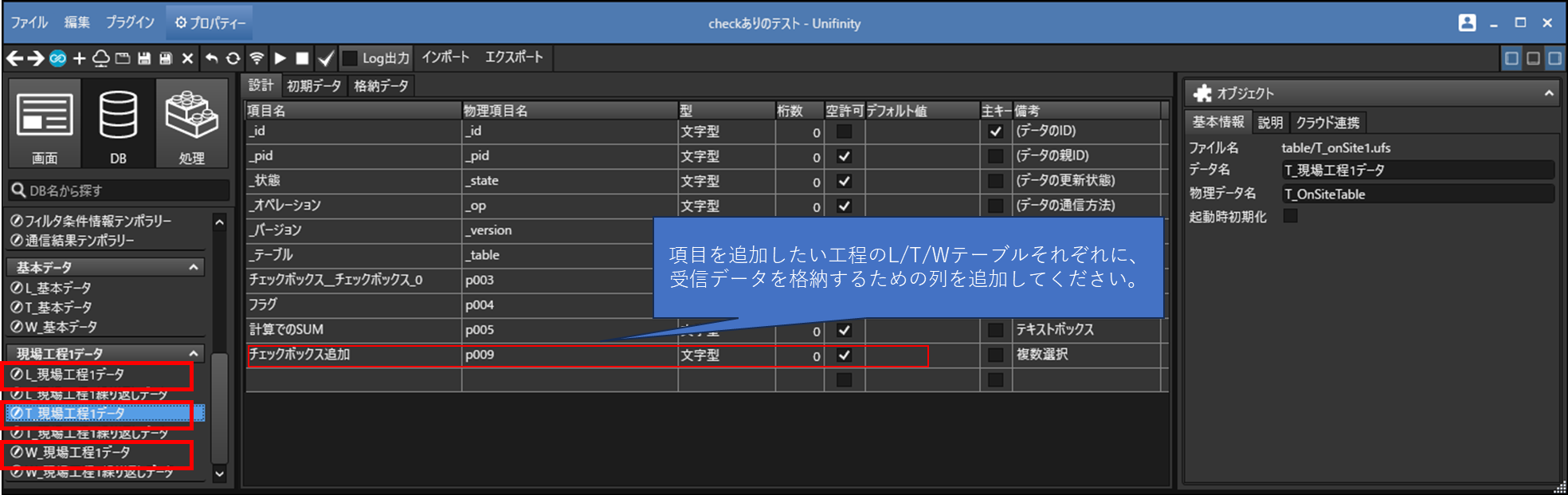
②連携設定の更新
kintoneの連携設定はテーブル「X_kintone連携」の初期データと、グローバル変数で管理しています。
作成済みのUnifinityアプリに連携するフィールドを追加したい場合は、設定内容の更新が必要となります。X_kintone連携
初期データの末尾にkintoneに追加したフィールドの情報と、受信データを保存するテーブルの情報を記載してください。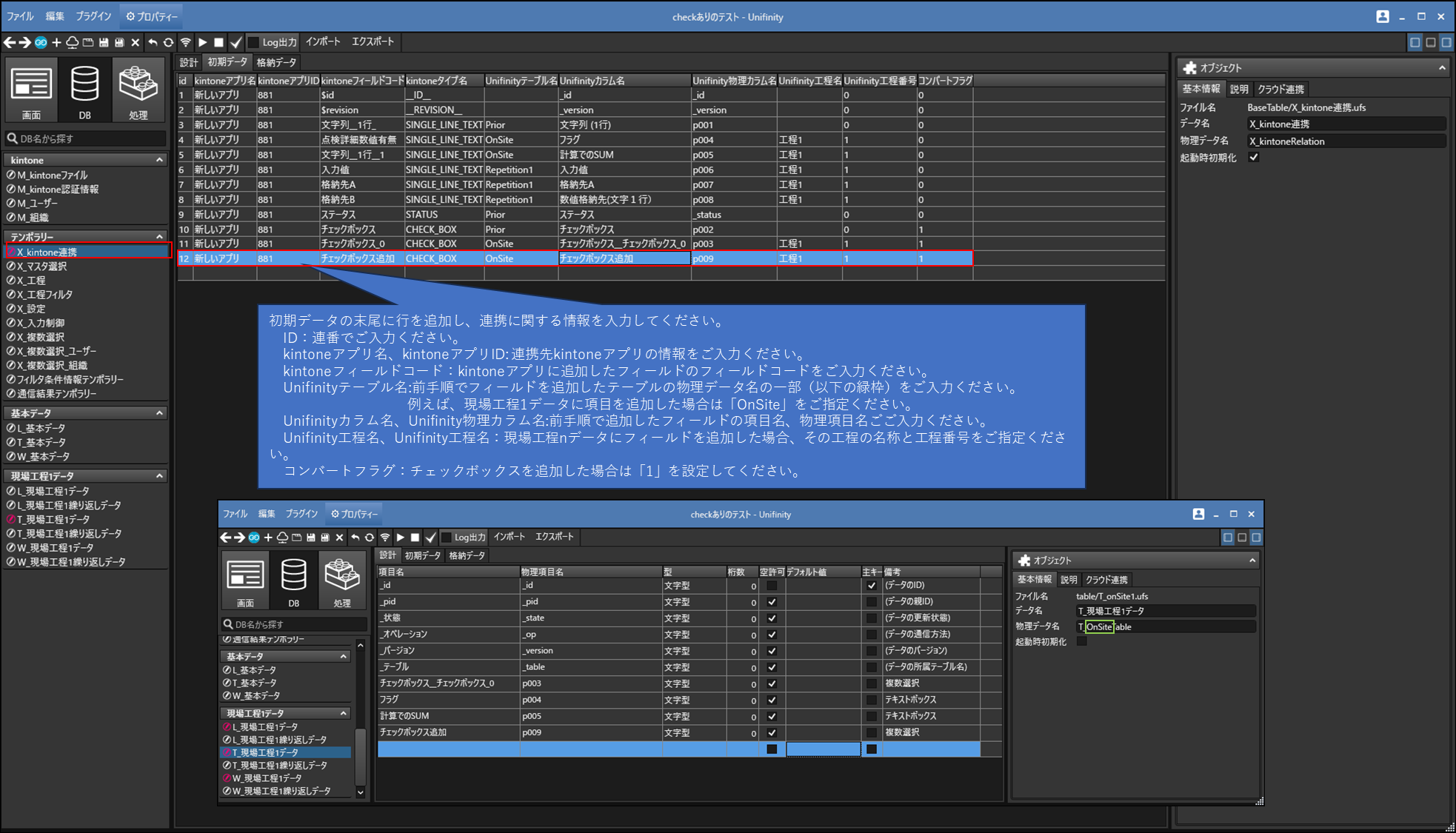
グローバル変数
変数「フィールドリスト」に追加したフィールドの格納先の物理項目名をカンマ区切りで追記してください。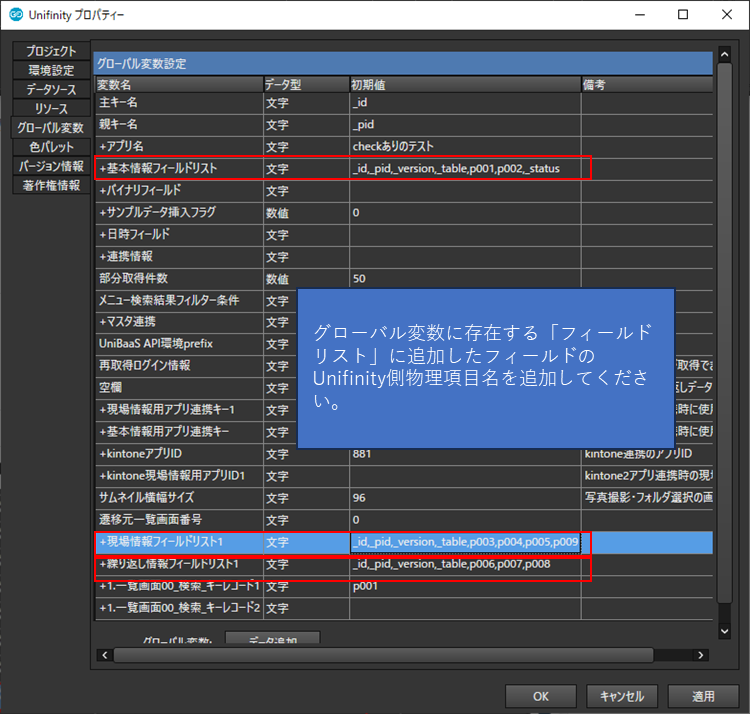
●入力画面の設定
Unifinity Wizardで作成したアプリからkintoneのチェックボックスフィールドの値を入力する場合、以下例のようにリストから項目を選択する形でデータ入力を行います。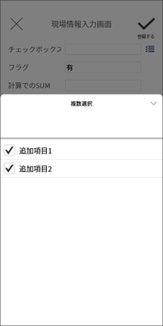
本項では上記のような入力画面を表示するための設定方法をご案内いたします。①リスト表示用ボタンの追加
入力画面にリスト表示処理を呼び出すためのボタンを追加します。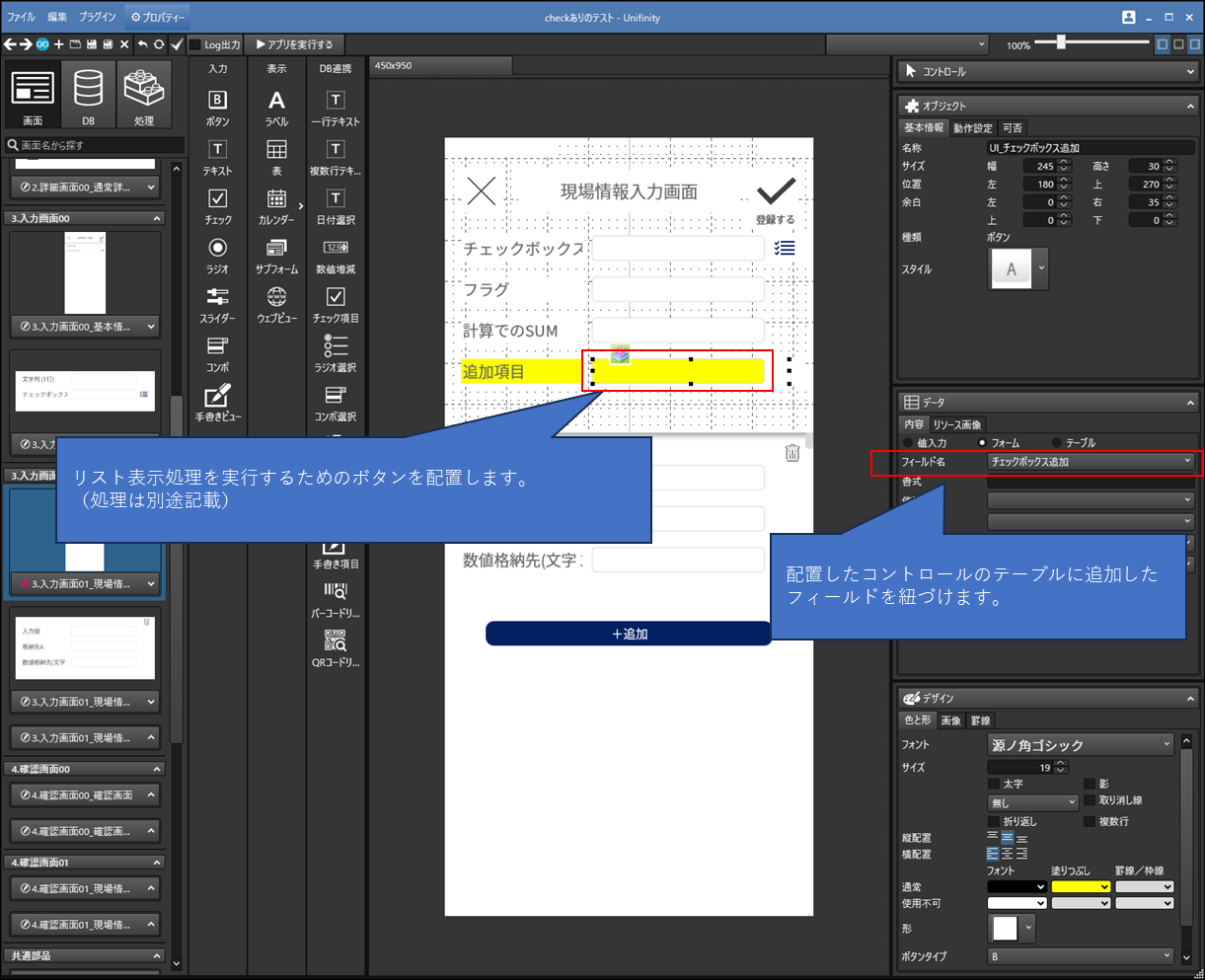
②リスト表示内容の設定
①でボタンを追加した画面に、リストに表示する項目を設定するためのラベルを配置します。
ラベルの名称は「<リスト表示用ボタンの名称>_List」を指定してください。
また、以下のようにリスト表示項目の設定を行ってください。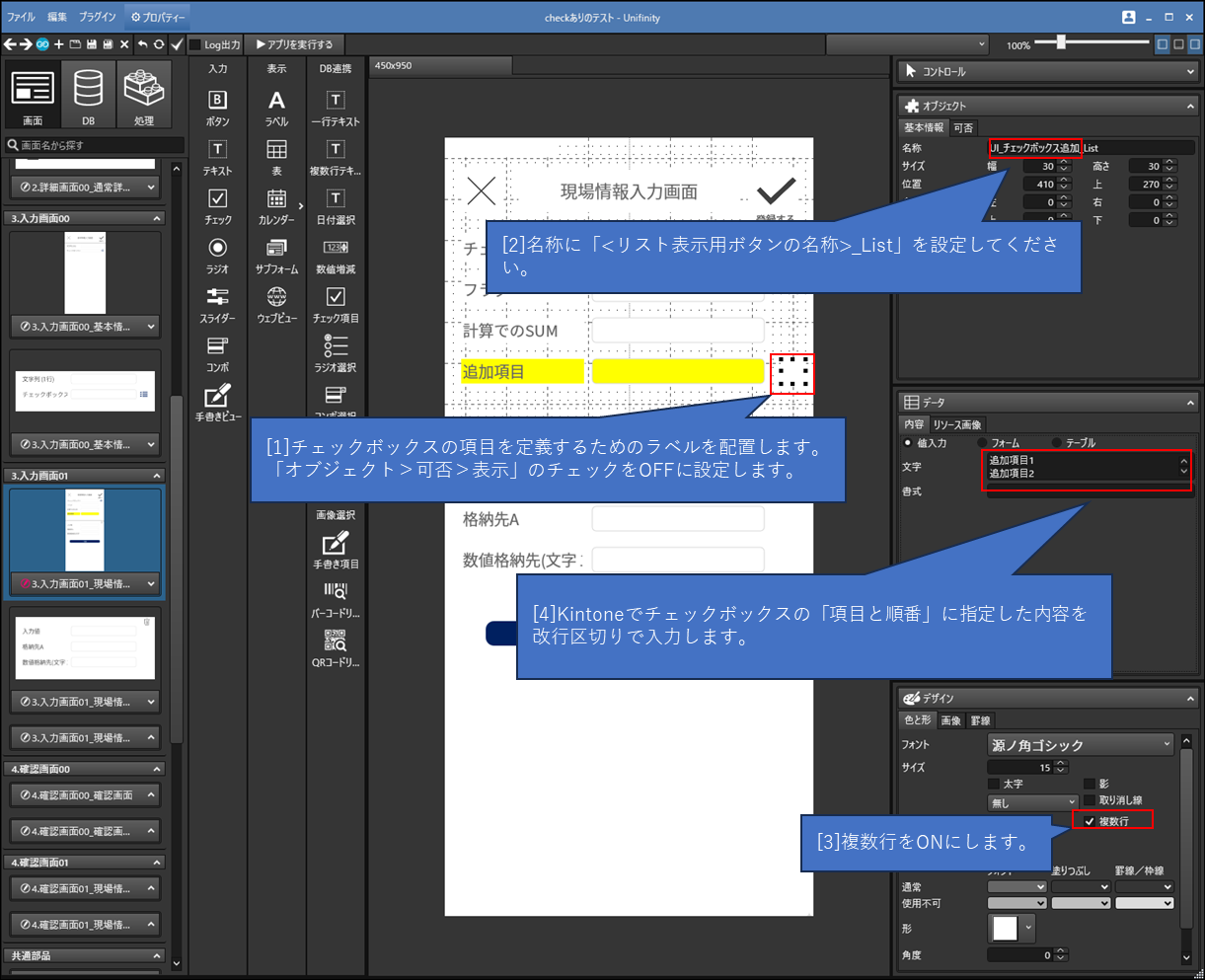
③リスト表示処理の作成
Wizardで作成したアプリに含まれている処理「0_9320_複数選択」を実行する処理を作成し、①で配置したボタンと紐づけます。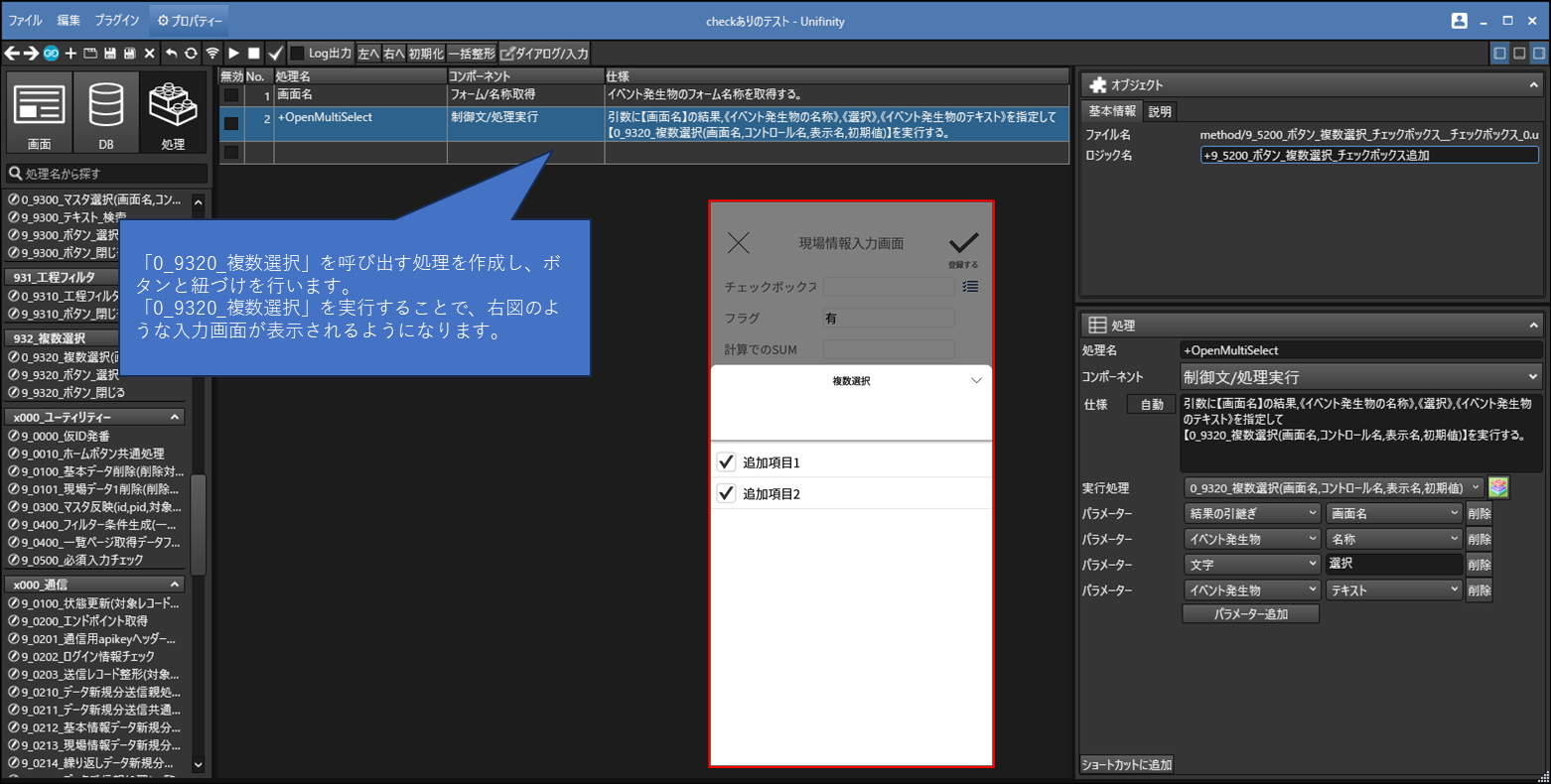
④確認画面の修正
確認画面に追加項目を表示するためのコントロールを配置します。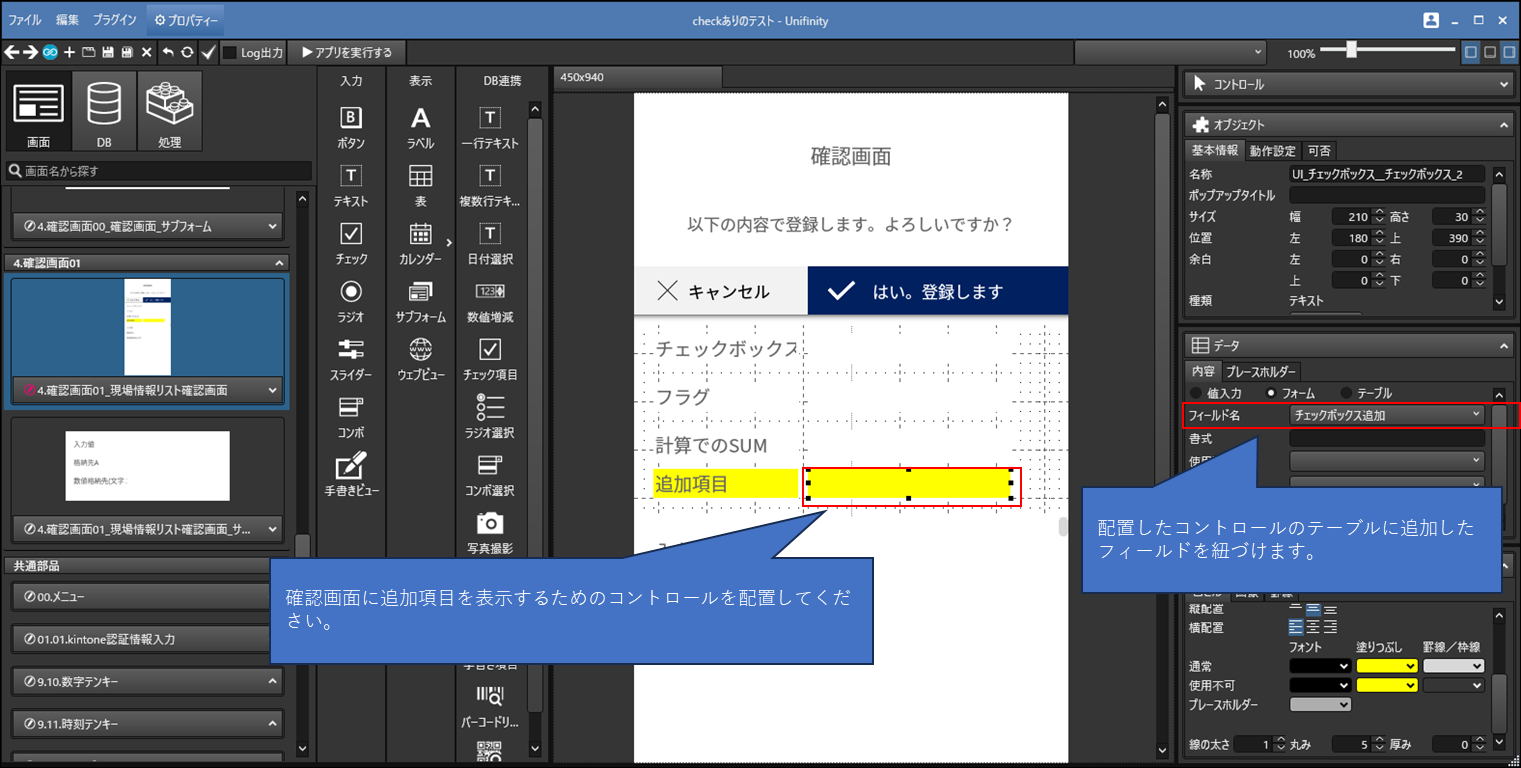
サインインしてコメントを残してください。
コメント
3件のコメント